 Everything中文站
非 NTFS 的盘要手动加进来
FAT32 与 exFAT 的移动硬盘不会被自动收录,需要在索引文件夹里添上盘符,否则插上设备也搜不到里面的东西。
本机搜索,从输入到结果只隔一次呼吸。
Everything 不走「逐个目录翻一遍」那条路。它启动时把 NTFS 的文件名清单读进内存,此后每次输入都在这份清单里筛选,所以硬盘再满也不会拖慢响应。整个软件只有一个可执行文件,装完几乎不占地方,常驻后台也听不见动静。想找的东西记得一半名字就够,剩下的交给它。
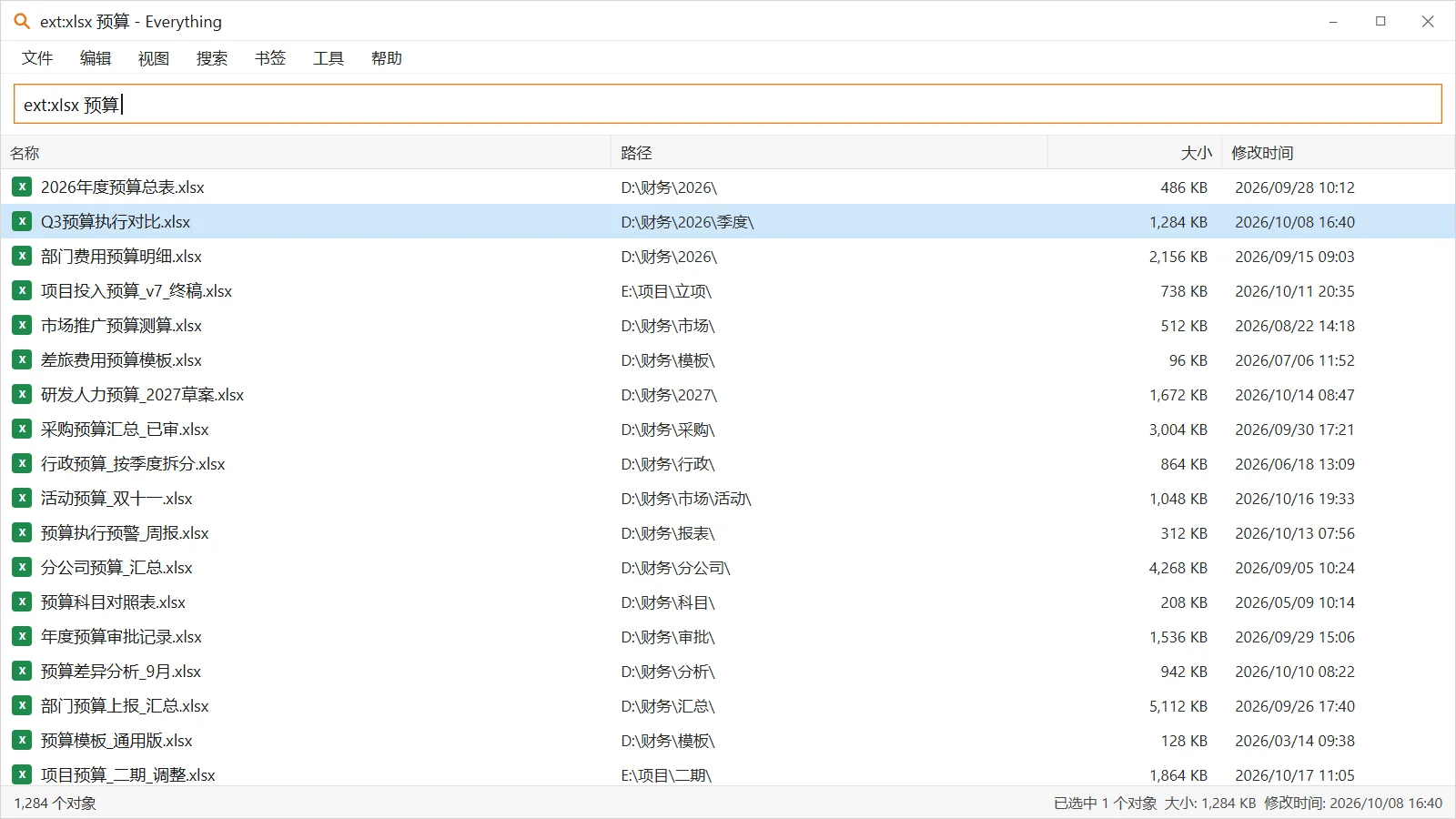
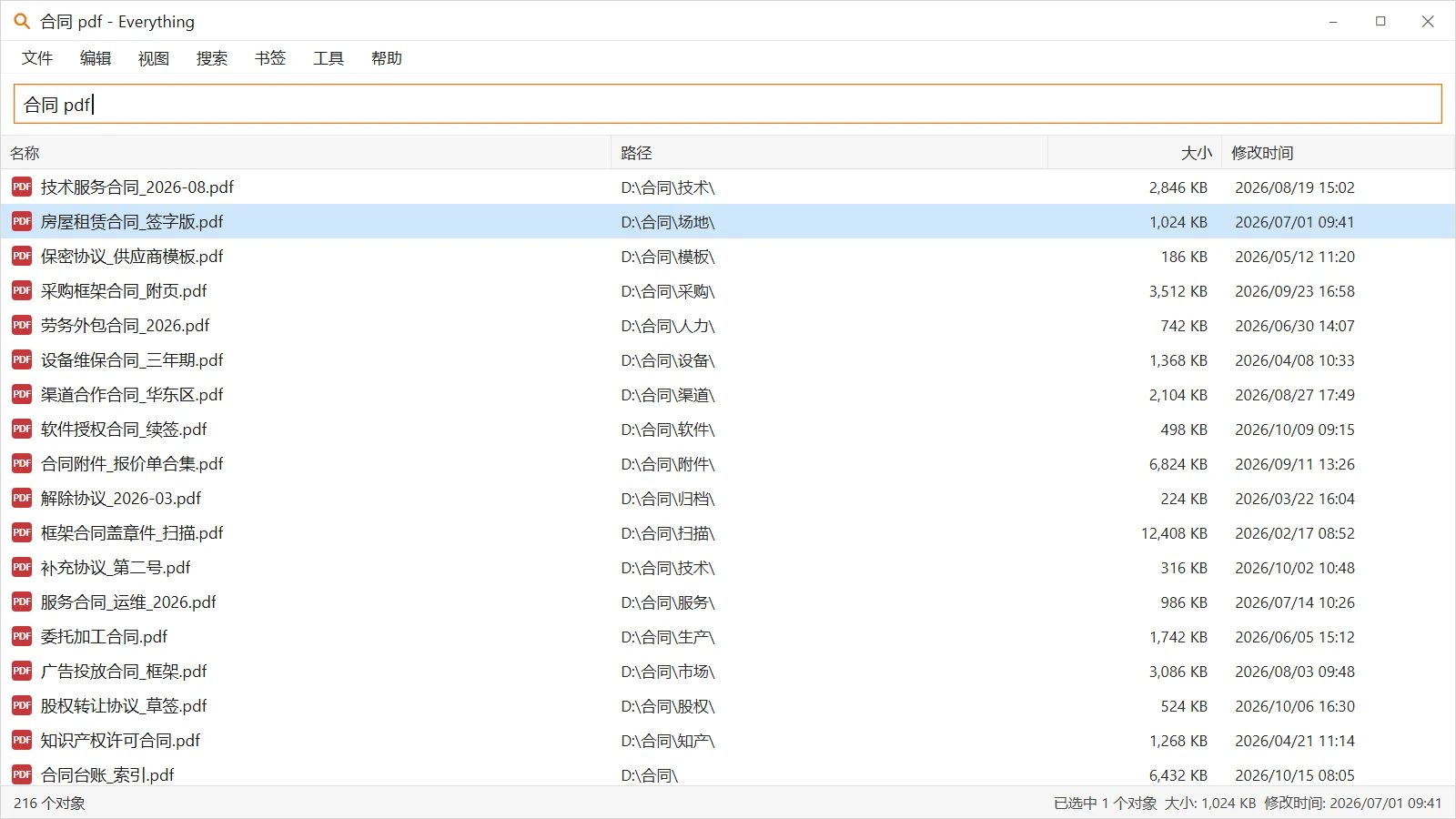
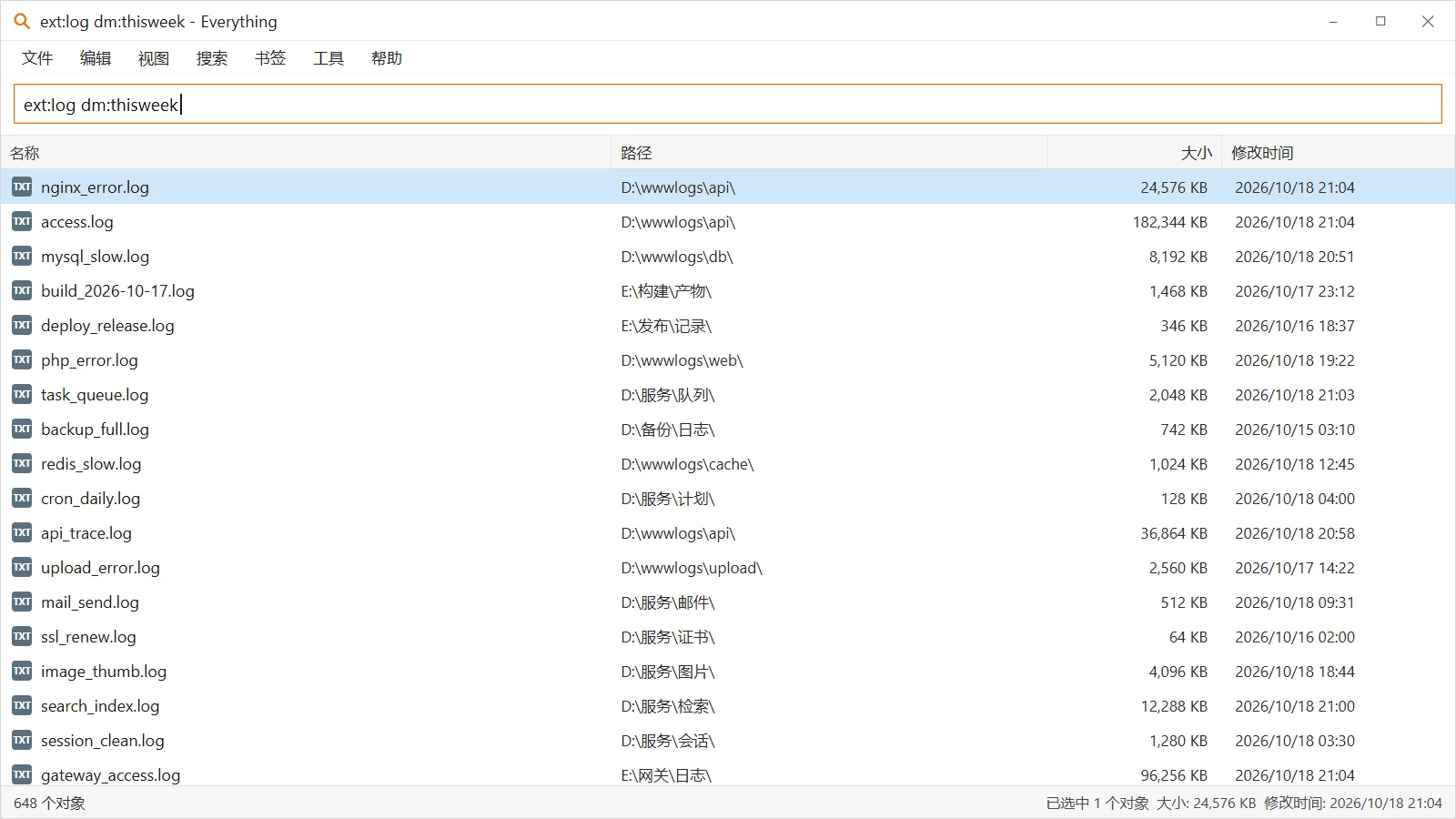
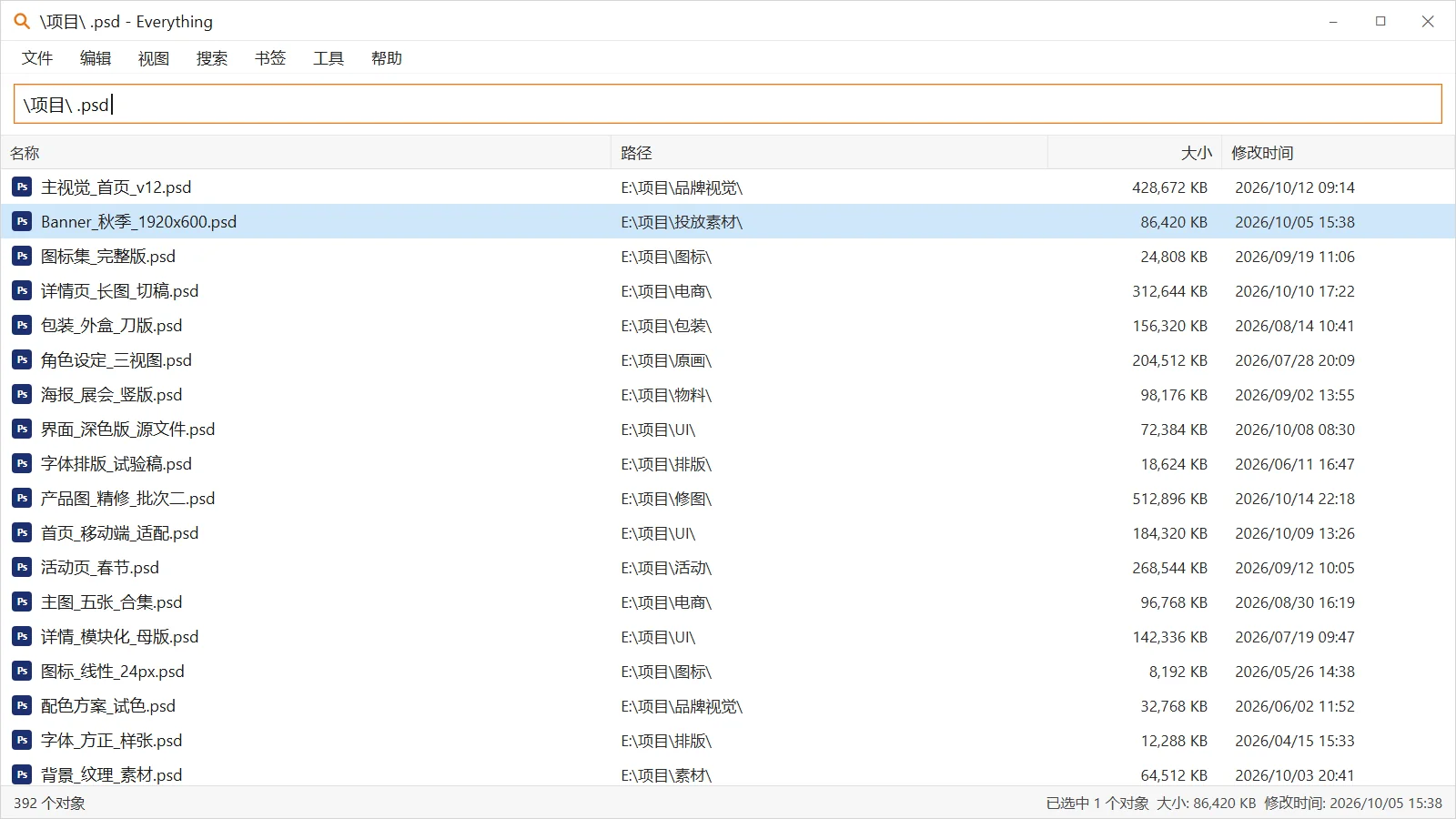
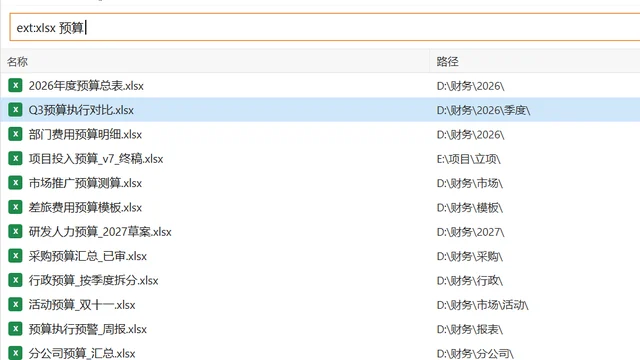
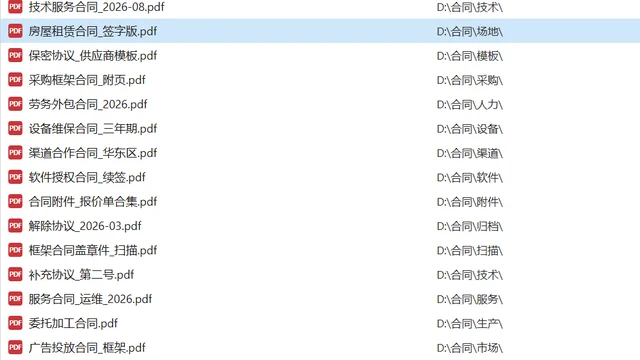
不必先想清楚它在哪个盘、哪个文件夹。记住扩展名或名字里的几个字,直接从类型切进去,剩下的交给索引。
全部写在同一个搜索框里,用空格叠加条件即可。下面每一条都能直接照着敲,冒号后面不用空格。
ext:pdf按扩展名收窄,只留下这一种格式
类型
02
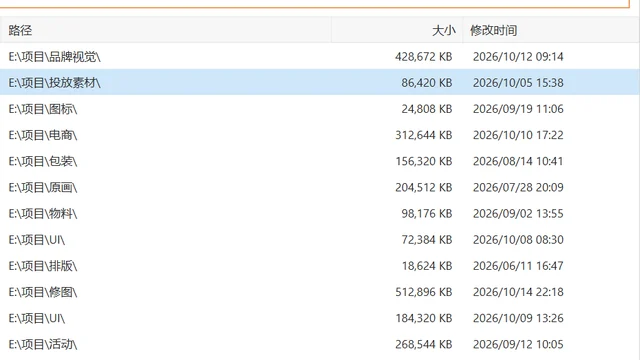
size:>50mb只列体积超过阈值的,找大文件很快
体积
03
dm:today今天改动过的文件,写 dm:thisweek 就是本周
时间
04
dc:2026-09-01按创建日期筛,适合翻刚归档的一批
时间
05
path:备份路径里带某个词的才算,名字里有没有都行
路径
06
\项目\ .psd反斜杠把范围压到某一层目录之下
路径
07
*.psd星号代任意长度,问号只代一个字符
通配
08
!临时前面加叹号表示排除,滤掉不想看的那一堆
排除
09
合同 | 协议竖线表示任意一个,等价于「或」
逻辑
10
"季度 报告"带空格的关键词用双引号包起来当成一个整体
精确
11
regex:^IMG_\d+正则表达式,命名有规律的文件一批筛出来
正则
12
content:关键词连正文一起找,代价是慢,适合确知要查内容时
正文
没有首页推荐、没有弹窗引导。打开就是搜索框和一张表,需要的东西都在这一屏里。
不堆概念,只说装上之后你实际会碰到的部分。
索引里存的只是名字与位置,不碰文件内容,也不给每个文件算哈希。省下来的这一步,正好是系统搜索最耗时的部分。
文件系统一有变动就推进索引,刚存下的文件不用手动刷新就能搜到。重启之后也不必重扫一遍,它自己接上。
空闲时不占 CPU,内存按文件数量走:十几万文件几十兆,百万级也还在可接受范围。老机器上开着不心疼。
安装版写注册表、可开机自启;便携版解压即用,塞在 U 盘里换台电脑照样打开。两种都是同一个程序,功能不打折。
菜单与选项都有简体中文,说明书里的「匹配路径」「全字匹配」照原样出现在选项里,翻文档不必再对英文。
右键能直接打开所在文件夹、复制完整路径、把它拖进别的窗口。搜索结果不是终点,只是下一步的起点。
把系统自带搜索的常见卡点,和换成文件名索引之后的样子并排放一放。
按系统位数选 64 位或 32 位。便携版解压到一个固定目录即可,不必安装。
第一次启动会读一遍文件名,十几万文件通常一两秒,百万级大约一分钟。之后不再重复。
记得多少写多少,中文、英文、片段都行。结果随输入变化,不需要按回车。
结果太多时追加 ext:、size:、dm: 之类的条件,或直接给关键词加引号做精确匹配。

下面六个入口指向同一份最新地址,任选其一;主入口不畅时再试备用口。
关于索引范围、盘符与语法习惯的一些零散经验,隔段时间整理一次。
FAT32 与 exFAT 的移动硬盘不会被自动收录,需要在索引文件夹里添上盘符,否则插上设备也搜不到里面的东西。
共享盘加进索引后会按刷新策略去读,挂得越多越拖慢。只留真正常用的那几个,其余用时再临时加。
记不清名字但记得「昨天动过」,输入 dm:yesterday 比翻十层目录快得多,还能叠加 ext: 缩小范围。
索引跟着文件系统走,文件一删就出列。若还需要,去回收站里找,别指望搜索框能把已经删掉的翻出来。
整理自公开讨论区的使用感受,仅供参考。
最直接的变化是找东西不再先想「它在哪个文件夹」。名字记得一半就输一半,列表几乎是跟着手指出来的,用久了会忘记还有等待这回事。
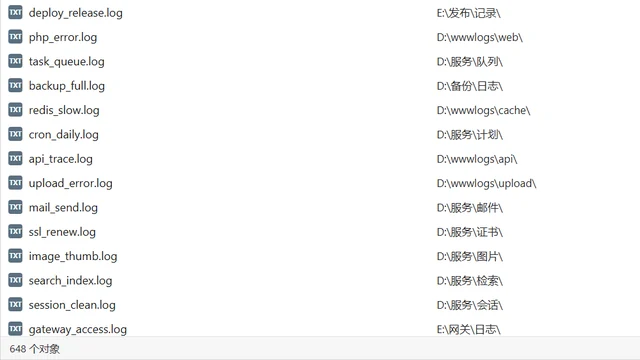
做运维的日常就是翻日志。ext:log 加 dm:today 两条一起敲,当天出问题的那些文件直接就排在前面,比登服务器 grep 还快。
界面确实朴素,第一次打开还愣了一下。但用两天就明白,这种不打扰的设计反而适合常驻,占的资源也少。
素材盘里几万个文件,按 psd 加路径两层条件一压,剩下的就那么几个。以前靠记忆翻目录,现在几乎不用打开资源管理器。
便携版放在 U 盘里,去客户现场插上就能查他们机器上的文件。不写注册表这一点,在别人的电脑上很重要。
老笔记本只有 4G 内存,本来担心索引会占很多。装完看任务管理器,比我预想的轻,开机也照样快。
Everything 是一款只做一件事的 Windows 桌面工具:把本机的文件名与路径变成随时可检索的清单。它不接管文件管理,也不改动你的目录结构,只在后台维护一份索引,然后把搜索框交给你。索引里不含文件内容,所以建得快、占用小;文件系统的变动会被实时接住,刚存下的东西立刻就能搜到。安装版适合长期使用,便携版适合装在 U 盘里带走。
本站是 Everything 的中文说明与入口指引页,只做功能介绍与地址指引,服务器上不放安装包与软件本体。想先弄清楚它为什么快,可以从核心功能与对比读起;第一次上手照着上手流程走一遍;语法记不全时回到搜索语法照着敲;具体疑问统一收在常见问题里。